kintoneを導入して、集計や進捗の共有はずいぶん楽になった。しかし届いた注文書のPDFを開き、内容を目で追いながらkintoneに打ち込む作業だけは、導入前と変わらず残っている——このようなご相談をよくいただきます。
kintoneは、データが入ってさえいれば、一覧やグラフ、通知、検索、AIによる活用と、さまざまな形で使えます。逆に言えば、データが入るまでの手前の部分は、業務ごとに事情が違うため、工夫の余地が残りやすいところです。
この記事では、紙・PDF・メールなどからのkintoneへの入力・転記作業を効率化する方法を5つに整理し、どの課題にどの方法が向いているかを紹介します。まず全体像は次のとおりです。
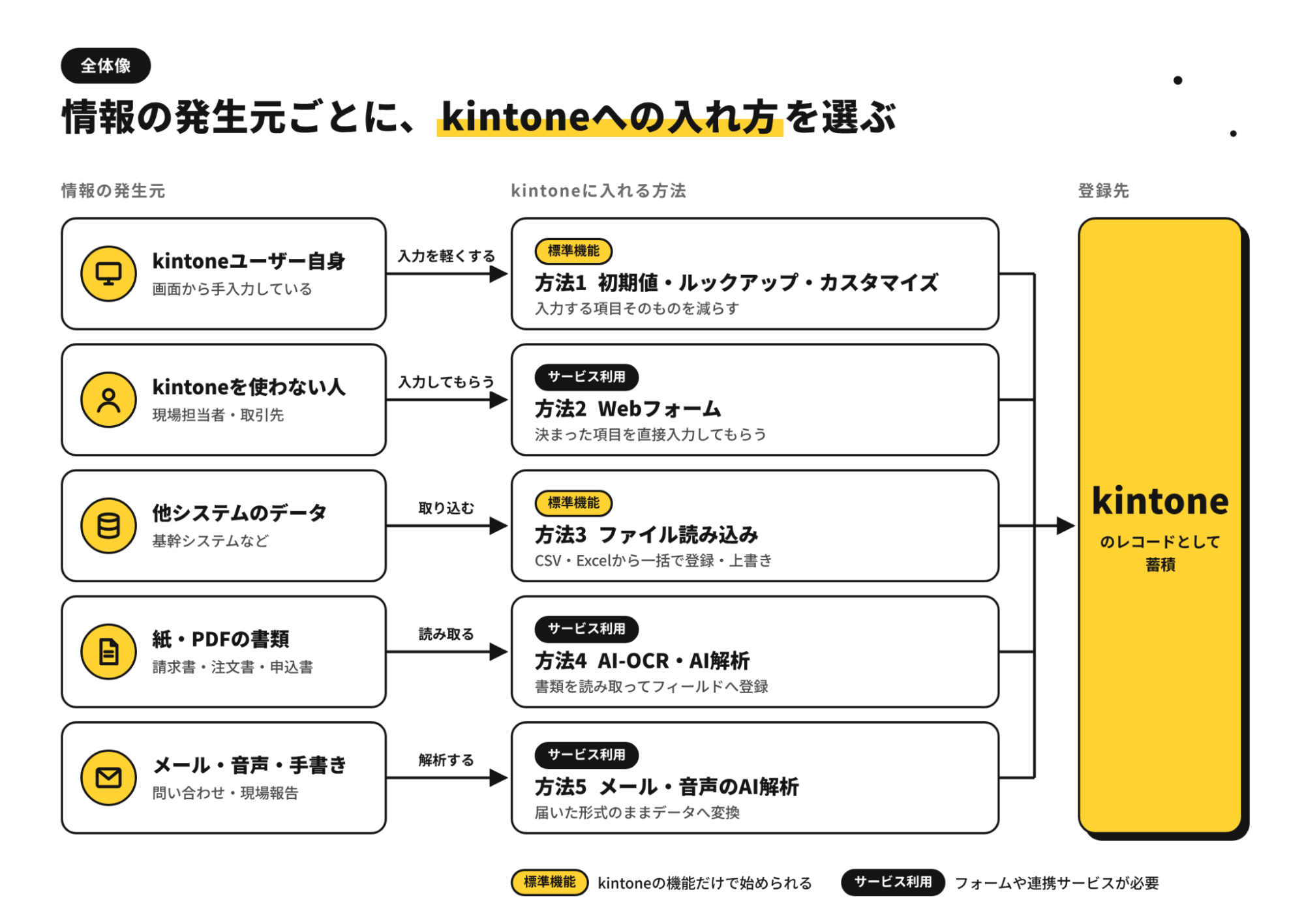
| 方法 | 向いているケース |
| 1. 初期値・ルックアップ・カスタマイズ | 入力者はkintoneユーザーで、毎回同じ値を入力している |
| 2. Webフォーム | kintoneユーザー以外から、決まった項目を集めたい |
| 3. CSV・Excelファイルの読み込み | 他システムからデータとして受け取っている |
| 4. AI-OCR・AI解析 | 請求書や注文書などの書類を見ながら転記している |
| 5. メール・音声のAI解析 | メールや現場の報告を人が読んで(聞いて)入力している |
入力・転記作業が減らない原因
転記を減らすには、どの時点で手間が生まれているのかを先に見極める必要があります。ご相談をいただく中で特に多いのは、次の3つです。
PDFや画像、メールの内容を人が読んで入力している
注文書や請求書がPDFで届く、申込書が紙で回ってくる、問い合わせがメール本文で届く。こうした場合、情報はすでに手元にあるのに、kintoneの項目に合わせて人が入れ直すことになります。
これは、情報の発生元とkintoneの間で、人が「翻訳」をしている状態です。転記そのものには何も新しい価値が生まれないにもかかわらず、件数に比例して時間がかかります。
伴走支援の中でよく見かけるのは、次のようなパターンです。
- 取引先から届いた注文書のPDFを見ながら、基幹システムとkintoneの両方に入力している
- 展示会でもらった名刺を、後日まとめて担当者が入力している
- 問い合わせメールの内容をコピーして、kintoneの各フィールドに貼り付けている
いずれも「kintoneの使い方」ではなく、kintoneに入るまでの経路に手間が残っているケースです。
取引先や現場によって届く形式がばらばら
同じ「注文」でも、A社はPDF、B社はExcelを添付したメール、C社は電話や手書きのFAX、ということが起こります。
形式を統一できれば、CSVの読み込みやWebフォームで解決できます。しかし、相手の業務のやり方を変えてもらうのは簡単ではありません。形式をそろえられないことが、転記が残る大きな理由です。
なお、電子帳簿保存法では、メールやクラウドサービスでやり取りした請求書・注文書などの取引情報は、原則としてデータのまま保存することが求められています。紙に出力して保管するという前提が変わったことで、届いたデータをどう扱うかを業務として決める必要性は以前より高まっています。
現場の報告がメモ・メール・電話で届く
現場の担当者がkintoneのアカウントを持っていない、あるいは持っていても作業中に入力する余裕がない場合、報告はメモや電話、メールで事務担当者に集まり、そこから入力されます。
この形は、入力の負担が事務担当者に集中するだけでなく、kintoneに登録されるまでの時間差も生みます。
もうひとつ、アプリの作られ方にも原因があります。kintoneのアプリは、集計や検索など「データを使う側」の要望から項目が増えていきやすく、入力する人の負担は後回しになりがちです。製品を開発していたときも、現在お客様のアプリを拝見するときも、この構造はよく見かけます。入力方法を検討する前に、その項目が本当に必要かを見直すだけでも、入力の負担は変わります。
入力方法を選ぶ前に整理したい3つのポイント
方法を選ぶ前に、自社の状況を次の3点で整理すると、検討がぐっと楽になります。
- 情報の発生元と形式:誰が、どこで、どんな形式で情報を持っているか。形式は1つにそろっているか、混在しているか
- 件数と頻度:月に何件あるか。まとめて発生するか、都度発生するか(費用対効果の判断に直結します)
- 入力する人がkintoneユーザーかどうか:社内のkintoneユーザーか、アカウントを持たない現場担当者や取引先か
東京商工会議所が2024年に東京23区内の中小企業を対象に実施した調査では、デジタル化に取り組む際の課題として「コスト負担」(31.9%)に続いて「適切なツール・サービスの選定が困難」(22.4%)が挙げられています。手段が増えたぶん、選ぶ難しさが課題になっているわけです。
私がご相談をいただくときも、ツールの話から入るのではなく、まずこの3点をうかがうようにしています。情報の流れが分かれば、選ぶべき方法はかなり絞り込めるからです。
kintoneへの入力・転記を効率化する5つの方法
ここからは、入力・転記の手間を減らす方法を5つ紹介します。追加費用のかからないものから順に並べているので、前半の3つで解決できないかを確認し、それでも残る転記作業について後半の2つを検討してください。
方法1:初期値・ルックアップ・カスタマイズで入力の手間を減らす
入力の手段は変えず、kintoneのアプリ側を入力しやすくする方法です。
- 使われていない項目を整理する
- よく使う値をフィールドの初期値に設定する
- 取引先名や商品情報はルックアップで取得し、手入力をなくす
- 外出先からの入力はモバイル用の画面に合わせて項目を絞る
- プラグインやJavaScriptカスタマイズで、入力補助や自動計算を追加する
地味に見えますが、効果が出やすいのはこの方法です。特に、アプリが長く使われているほど、「もう誰も見ていない項目」が入力の負担になっていることがあります。
一方で、転記元の書類やメールがある限り、転記作業そのものはなくなりません。「入力が面倒」ではなく「転記が面倒」なのであれば、方法3以降を検討することになります。
方法2:Webフォームでkintoneユーザー以外から入力してもらう
kintoneと連携するWebフォームを用意し、情報を持っている人に直接入力してもらう方法です。kintoneのアカウントがない取引先や現場担当者からも情報を集められます。
向いているのは、集めたい項目が決まっている場合です。問い合わせ、申込、日報、点検結果など、項目が定型であればフォームで十分なことが多く、AIを使う必要はありません。
逆に、項目が多くて入力する人の負担が大きい場合や、すでに書類やメールで情報が届いていて「フォームに入れ直してください」とは言いにくい場合には向きません。
代表的なフォーム作成サービス
kintoneと連携するフォーム作成サービスは複数あります。サイボウズのプラグイン・連携サービスサイトには、フォームブリッジ、じぶんフォーム、gusuku Everysite、formrun、Bokフォームなどが掲載されています(2026年10月時点)。
たとえばフォームブリッジは、マウス操作だけでフォームを作成でき、入力されたデータはそのままkintoneアプリに保存されます。条件分岐やステップフォーム、郵便番号からの住所自動入力、IPアドレス制限やID・パスワード認証といった機能も備えています。
選ぶときは、次の4点を比べると判断しやすくなります。
- 入力画面の自由度:条件分岐やステップ形式が必要か
- 認証とセキュリティ:誰でも入力できる公開フォームか、特定の相手だけに限定するか
- 回答後の体験:入力して終わりか、本人に進捗や登録内容を確認してもらう画面(マイページ)も必要か
- 料金体系:ドメイン単位の月額か、回答件数による課金か
自治体など、LGWAN環境での利用が前提になる場合は、対応しているサービスが限られます。要件に含まれるなら早い段階で確認してください。
方法3:CSV・Excelファイルから一括で取り込む
他のシステムからデータとして受け取っているなら、kintone標準の「ファイル読み込み」で一括登録・更新ができます。
kintoneのヘルプによると、読み込めるファイルはExcel(xlsx)、CSV、TXT、TSVの形式で、Excelは最大1MB・1,000行、CSV・TXT・TSVは最大100MB・10万行までとされています(2026年9月時点)。既存レコードの上書きにも対応しています。
データとして出せるものは、AIを使わずCSVで取り込むのが確実で、費用もかかりません。読み込むファイルの列の並びや値の形式をそろえる手間が毎回かかる場合は、その加工作業自体を効率化する方向で考えます(基幹システムとの連携については別記事で解説予定です)。
以前、AI-OCRの導入をご相談いただいたことがありました。詳しくうかがうと、届く書類のもとになるデータを、取引先側のシステムからCSVで出力してもらえることが分かりました。結果として、ファイル読み込みと月1回の運用ルールだけで解決し、追加費用はかかっていません。「まずCSVで出せないか」を確認する価値は大きいといえます。
方法4:AI-OCR・AI解析で請求書やPDFの書類から取り込む
紙やPDFで届く書類は、AIで読み取ってkintoneのフィールドに登録できます。請求書、納品書、領収書、申込書、名刺、点検票など、決まった様式の書類がまとまった件数で届く業務に向いています。
検討する際は、次の点を確認してください。
- 帳票ごとの事前設定が必要か:読み取り位置を帳票ごとに設定する方式か、AIが内容を解釈する方式かで、取引先ごとに様式が違う場合の手間が大きく変わります
- 読み取り結果を確認・修正できるか:AIの読み取りには誤りが起こり得るため、登録前に人が確認する工程を前提に考えます
- 月の件数に見合うか:件数が少なければ、手入力のほうが早く、費用もかかりません
費用対効果の考え方
導入を判断するときは、次の2つを比べると社内で説明しやすくなります。
- 今かかっている時間:1件あたりの入力時間 × 月の件数 × 担当者の時間単価
- 導入後にかかる費用:サービスの月額費用 + 初期設定の工数 + 読み取り結果を確認する時間
たとえば1件5分の転記が月200件あれば、月およそ17時間です。この時間と、サービスの月額費用を並べて比較します。件数が少ない業務ほど、手入力のままのほうが合理的です。
代表的なAI-OCR・AI解析サービス
kintone連携のAI-OCRサービスにも複数の選択肢があります。サイボウズのプラグイン・連携サービスサイトに掲載されているものから、特徴の異なるものを挙げます(2026年10月時点)。
- AI-OCRプラグイン for kintone(k&iソリューションズ):請求書・レシート・契約書など、レイアウトの異なる帳票でも同じ設定で読み取れる点を特徴としています
- ATTAZoo AI OCRパック(JBCC):帳票の取り込みからデータ化、確認までの一連の作業をkintone上で完結させる構成です
- モジトリ(福島コンピューターシステム):AI-OCRによる文字認識に、自社独自のルールを組み合わせて取り込みます
- mojula for kintone(バーズ情報科学研究所):手書き帳票のデータ化に対応しています
- AI名刺解析プラグイン(ノベルワークス):名刺に特化し、撮影した画像から各項目をkintoneへ登録します
なお、当社が提供するAnyInputもこの領域のサービスです(記事の後半で紹介します)。
比較するときは、先に挙げた3つの確認事項に加えて、手書きに対応しているか、読み取り結果を確認・修正する画面がkintone側にあるか、課金が枚数単位か月額定額かを見ておくと、運用に入ってからの差が見えてきます。
方法5:メール本文や音声をAIで解析して登録する
書類だけでなく、メールの本文や、話した内容そのものを解析して登録する方法もあります。
メールについては、受信したメールの本文や添付ファイルをAIが解析し、kintoneのフィールドへ振り分けて登録するサービスがあります。問い合わせや注文がメールで届く業務では、転記作業をそのまま置き換えられます。
音声については、サイボウズが公開した2026年9月13日のアップデート情報のとおり、iOS版kintoneモバイルアプリに「レコード音声入力AI」が追加されました。記録したい内容をまとめて話すと、AIが入力先のフィールドを判断し、それぞれの形式に合わせて再構成して入力してくれる機能です。外出先での商談報告や現場での点検記録が想定されています。
iPhoneを使うkintoneユーザーが自分で入力するのであれば、まずこの公式機能を試すのがよいと思います。一方で、入力する人がkintoneのアカウントを持っていない場合や、iOS以外の端末を使う場合には、外部サービスの検討対象になります(音声入力については、別記事で詳しく比較する予定です)。
【課題別】入力効率化の方法の選び方
5つの方法が分かっても、自社にどれが合うかは別の問題です。ここからは、実際によくある課題のほうから、適した方法を逆引きで整理します。
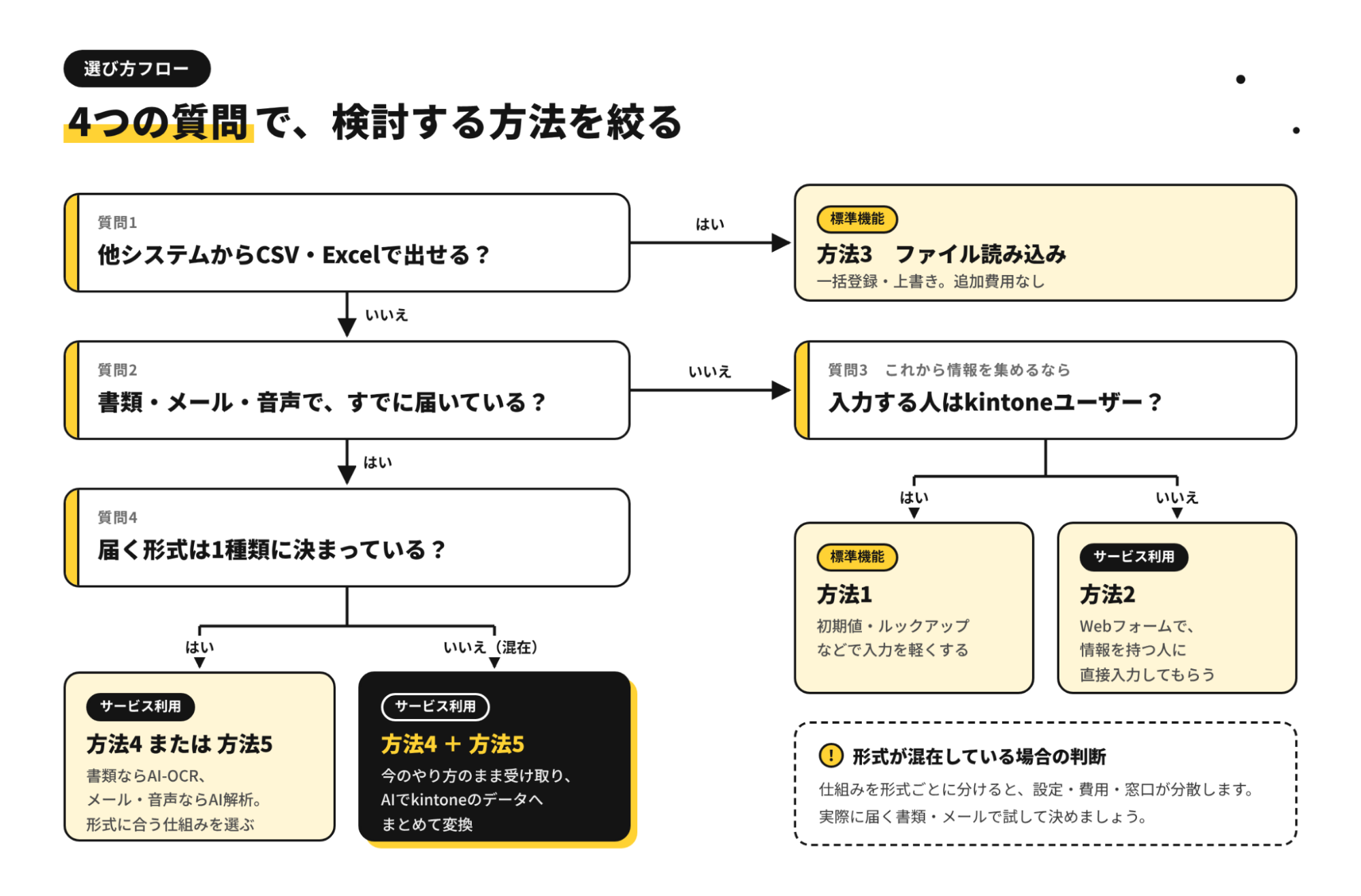
課題別の比較表
| よくある課題 | まず検討したい方法 | 補足 |
| 毎回同じ値や計算を手入力している | 方法1 | アプリ設計の見直しだけで解決することが多い |
| 他システムのデータを打ち直している | 方法3 | 加工の手間が大きければ連携サービスも検討 |
| 社外や現場から決まった項目を集めたい | 方法2 | 定型項目なら通常のフォームで十分 |
| 請求書・注文書のPDFを見ながら転記している | 方法4 | 月の件数で費用対効果を判断 |
| メールの内容を転記している | 方法5 | 本文と添付ファイルの両方を扱えるか確認 |
| PDF・メール・音声など形式が混在している | 方法4+5 | 次の項目を参照 |
形式が混在しているなら「今のやり方のまま」受け取る方法も
形式が1つに決まっているなら、それに合った方法を選べば済みます。難しいのは、PDF、メール、手書き、音声が混ざっているケースです。この場合、考え方は2つあります。
A:形式ごとに別々の仕組みを用意する
紙はAI-OCR、社外からの申し込みはWebフォーム、他システムのデータはCSV、というように組み合わせます。それぞれの仕組みが専門的で、定型業務には確実です。反面、仕組みが増えるほど設定・費用・問い合わせ先が分散し、運用の負担が増えます。
B:今のやり方のまま受け取り、こちら側で変換する
取引先や現場には今までどおりの方法で送ってもらい、受け取った側でAIが解析してkintoneのデータに変換します。入力する人にkintoneの形式へ合わせてもらう必要がないのが特徴です。
kintoneの製品開発と、連携サービスの開発の両方を経験して感じるのは、入力する人の行動を変えてもらう前提の仕組みは、定着しにくいということです。相手のやり方を変えずに済むなら、そのほうが結果的に長く使われます。
さまざまな形式の入力をkintoneのデータに変換する「AnyInput」
私たちシータグが提供する AnyInput は、上記Bの考え方にもとづくサービスです。画像・PDF・メール・音声・手書きなど、さまざまな形式の情報をAIが解析し、kintoneのデータに変換して登録します。
- 請求書、納品書、領収書、申込書、名刺、点検票など、さまざまな帳票に対応
- 受信したメールの本文や添付ファイルの内容を解析して自動で取り込み
- プラグインをインストールし、設定画面で項目を設定するだけで利用でき、プログラミングは不要
- 料金は月額8,000円(税別・月200件)から。1か月の無料トライアルあり
(料金・機能は2026年9月時点のものです。最新情報はサービスページをご確認ください)
標準機能やCSVで十分なケース
ここまでAIを使う方法も紹介しましたが、すべてをAIで解決する必要はありません。
- 他システムからCSVが出せる → 方法3(追加費用なし・確実)
- 集めたい項目が決まっている → 方法2(通常のWebフォームで十分)
- 同じ値の入力が多いだけ → 方法1(アプリ設計の見直し)
これらに当てはまる場合、AIを使うサービスを導入しても、費用に見合う効果は得られにくいでしょう。AIが効果を発揮するのは、入力する人にkintoneの形式へ合わせてもらうのが難しい場面です。
入力方法を変えるときに失敗しやすいポイント
方法が決まったら、次に決めるのは運用です。効果が出ないケースの多くは、サービスの選定ではなく、運用の決めごとを後回しにしたことが原因になっています。
読み取り・解析結果を誰が確認するか決めていない
AIによる読み取りや解析は万能ではありません。登録前に誰がどこまで確認するのか、修正はどの画面で行うのかを、導入前に決めておく必要があります。
確認の担当と手順を決めないまま運用を始めると、あとから誤った値に気づいたときに「どこまで信用してよいか分からない」状態になり、結局すべて目視で確認し直すことになりがちです。登録前に確認する工程を業務に組み込んでおくほうが、結果的に手戻りは少なくなります。
撮影した画像を使う場合は、影や傾き、解像度によって読み取りの精度が変わります。鮮明な画像を用意する運用ルールも、あわせて決めておくと安定します。
アプリ設計を変えずに入力方法だけ変えてしまう
入力方法を新しくしても、アプリの項目が「管理する側にとって必要な項目」のままだと、効果は限定的です。入力の仕組みを変えるタイミングは、項目や入力ルールを見直す良い機会でもあります。
無料トライアルで「実際の書類」を試していない
サービスを比較するとき、きれいなサンプル帳票で試して終わりにするのは避けてください。実際に取引先から届く書類、実際のメール、実際の手書きメモで試すと、精度も運用上の手間も現実的に見えてきます。
あわせて、カスタマイズや外部サービスは導入後の保守も考えておく必要があります。担当者の異動、kintoneのアップデートへの追従、サービス側の仕様変更に誰が対応するのか。kintoneは毎月アップデートがあるため、作って終わりではなく、誰が面倒を見続けるのかを決めておくことが欠かせません。社外の方に入力してもらう場合は、個人情報の扱いや公開範囲の確認も必要です。
よくある質問
最後に、導入のご相談でよくいただく質問をまとめました。
メールで届いた内容を自動でkintoneに登録できますか?
標準機能だけでは難しく、連携サービスやカスタマイズによる対応が一般的です。メールの本文と添付ファイルの両方を解析してkintoneへ登録できるサービスもあり、AnyInputもその一つです。
請求書などのPDFを読み取ってkintoneに登録できますか?
AI-OCRやAI解析のサービスで対応できます。複数ページのPDFに対応しているか、スマートフォンで撮影した画像も扱えるか、帳票ごとの事前設定が必要かを確認して選んでください。なお、国税庁の電子帳簿保存法一問一答(電子取引関係)によると、メールやクラウドサービスでやり取りした請求書・注文書などの取引情報は、原則としてデータのまま保存することが求められています。
AIの読み取り精度はどのくらいですか?
書類の種類、印字か手書きか、撮影の状態によって変わるため、一律には言えません。カタログの数値で判断せず、実際に自社へ届く書類で試すのが確実です。多くのサービスに無料トライアルがあるので、そこで確認してください。
プログラミングの知識がなくても導入できますか?
JavaScriptカスタマイズには知識が必要ですが、プラグイン型やクラウド型のサービスは、設定画面での操作だけで利用できるものが多くあります。自社に開発体制がない場合は、設定だけで使えるかどうかを選定基準に入れてください。
費用をかけずに入力を効率化する方法はありますか?
方法1(アプリ設計の見直し)と方法3(ファイル読み込み)は、kintoneの標準機能の範囲で始められます。まずこの2つで解決できないかを確認し、それでも残る転記作業に有料のサービスを検討するのが、費用対効果の面で確実です。
まとめ
kintoneへの入力・転記作業は、「情報の発生元と形式」「件数と頻度」「入力する人がkintoneユーザーかどうか」の3点で整理すると、適した方法が見えてきます。
まずは標準機能の見直しとファイル読み込みで解決できないかを確認し、それでも残る転記作業に、AI-OCRやAI解析といった手段を検討する。この順番で考えるのが、無駄のない進め方だと思います。
そのうえで、紙・PDF・メール・音声と形式がばらばらな情報の転記が残っているなら、今のやり方のまま受け取って、こちら側でkintoneのデータに変換する方法が選択肢になります。無料トライアルのあるサービスも多いので、実際の書類で試してみてください。
入力・転記作業をもっとシンプルに|AnyInput
AnyInputは、帳票やメール、音声など、さまざまな形式の入力をAIでkintoneのデータに変換するフォームサービスです。こんな入力業務に向いています。
- PDFや画像の内容を毎回手入力している/メール本文を見ながらkintoneへ登録している
- 取引先によってPDF、画像、メール、Word、音声など形式が異なる
- 現場からの報告がメモ・メール・電話で届く
請求書、納品書、領収書、申込書、名刺、点検票などに対応し、プラグインをインストールして設定画面で項目を設定するだけで利用できます。料金は月額8,000円(税別・月200件)から、1か月の無料トライアルをご用意しています。
開発しているのは、サイボウズのオフィシャルパートナーである株式会社シータグ。元kintone開発マネージャーを中心とした開発体制で、お客様の実際の課題から生まれたサービスです。